
Impostazioni
In questa scheda puoi configurare le impostazioni generali del sito web di prenotazione.
Avvertenza
Dopo aver apportato modifiche al sito web di prenotazione e averle salvate o pubblicate nella dashboard di Hostaway, tieni presente che potrebbero essere necessari fino a 5 secondi affinché le modifiche vengano applicate completamente.
Durante questo breve periodo, se provi ad accedere al sito web di prenotazione, potresti riscontrare problemi temporanei.
Ti consigliamo di attendere qualche istante prima di riprovare, per assicurarti che le impostazioni siano state aggiornate correttamente.
Le impostazioni sono suddivise in gruppi, così da renderti più facile trovare e personalizzare l’esperienza che desideri offrire ai tuoi ospiti.
Identità del sito web e branding
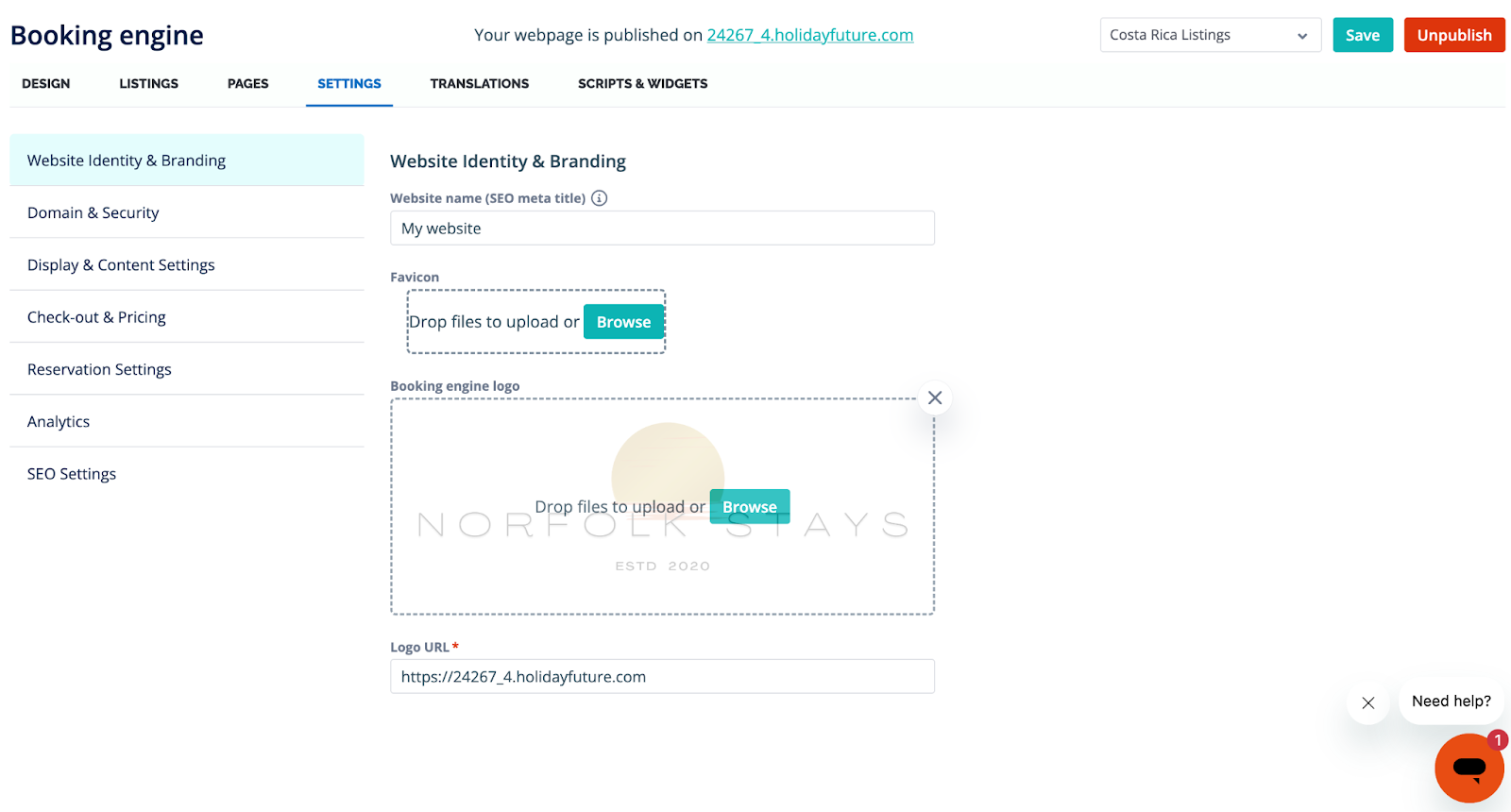
- Nome del sito web (meta title SEO): verrà mostrato nei motori di ricerca e sui social media, oppure apparirà un errore come Null durante la condivisione.
- Favicon: consente di configurare la piccola icona nella scheda del browser.
- Logo: viene mostrato sul lato sinistro dell’intestazione in tutte le pagine.
- URL del logo: è l’URL verso cui l’utente verrà reindirizzato quando farà clic sul logo.
Dominio e sicurezza
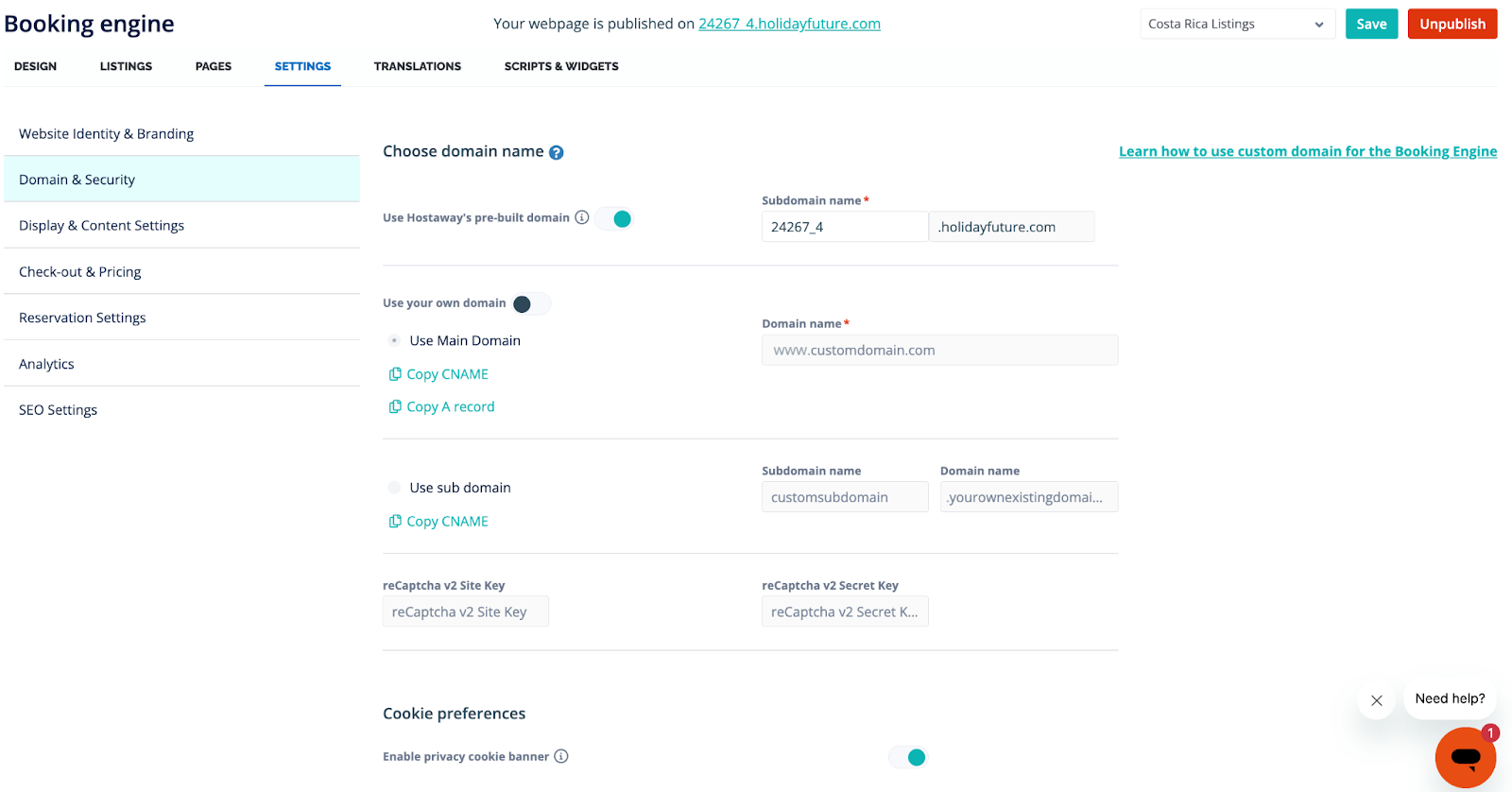
- Dominio personalizzato: consente di mostrare il sito web di prenotazione sul tuo dominio.
- Visualizzazione del banner dei cookie: consente di configurare la visualizzazione del banner dei cookie.
Impostazioni di visualizzazione e contenuto
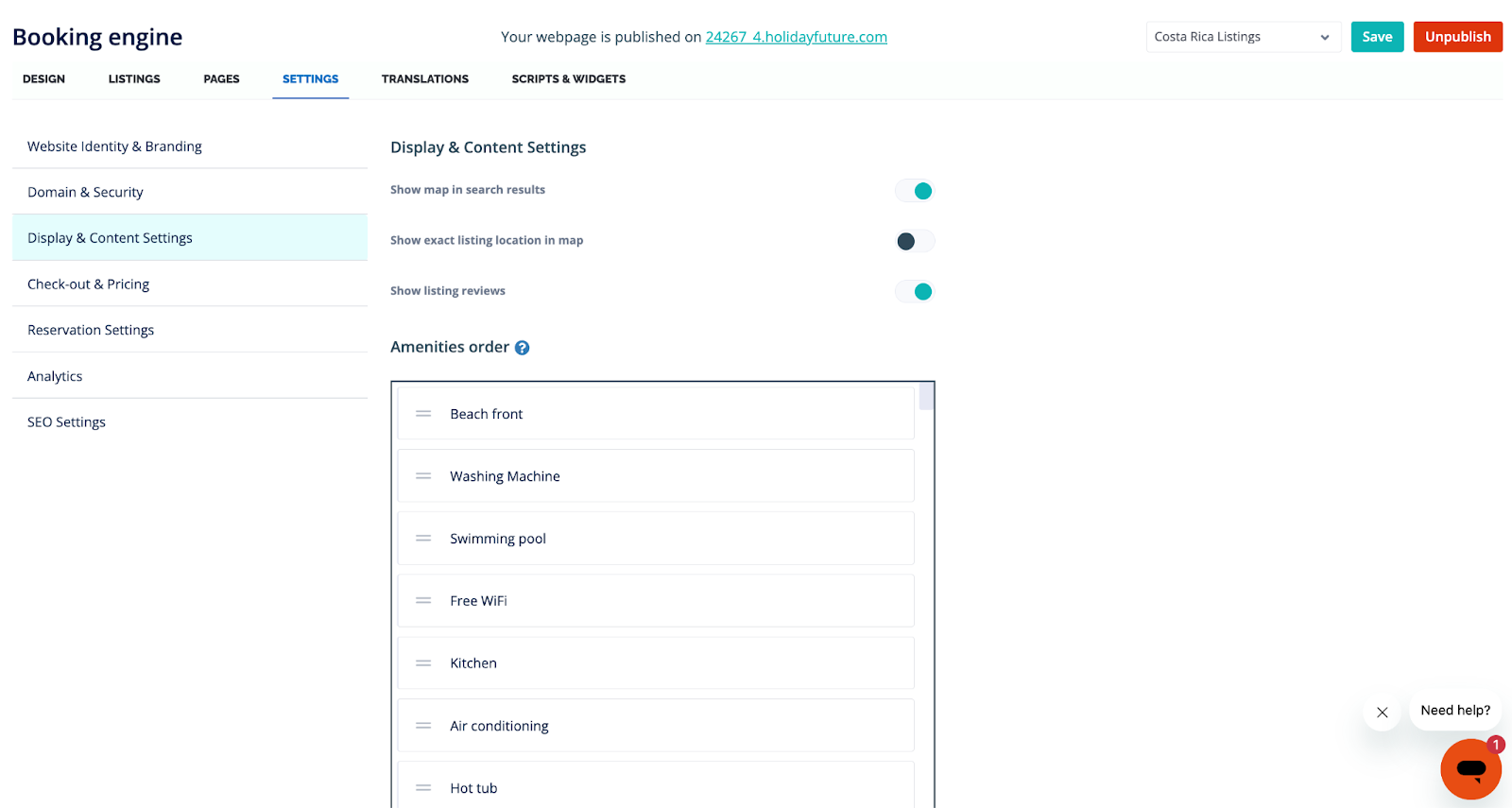
- Mostra la mappa nei risultati di ricerca: consente di decidere se visualizzare o meno la mappa nei risultati di ricerca e nella pagina di tutti gli annunci. Disattivando questa opzione, la posizione dell’annuncio verrà comunque mostrata nella pagina dell’annuncio.
- Mostra la posizione esatta dell’annuncio sulla mappa: quando è disattivato, viene mostrata solo la posizione approssimativa dell’annuncio.
- Mostra le recensioni dell’annuncio: consente di decidere se mostrare o meno le recensioni sul sito web di prenotazione.
- Ordine dei servizi: influisce sull’ordine con cui i servizi appaiono nelle schede degli annunci e nella pagina dell’annuncio. Può essere usato per evidenziare determinati servizi. I primi 10 servizi compaiono nella finestra pop-up dei filtri dei risultati di ricerca.
Check-out e prezzi
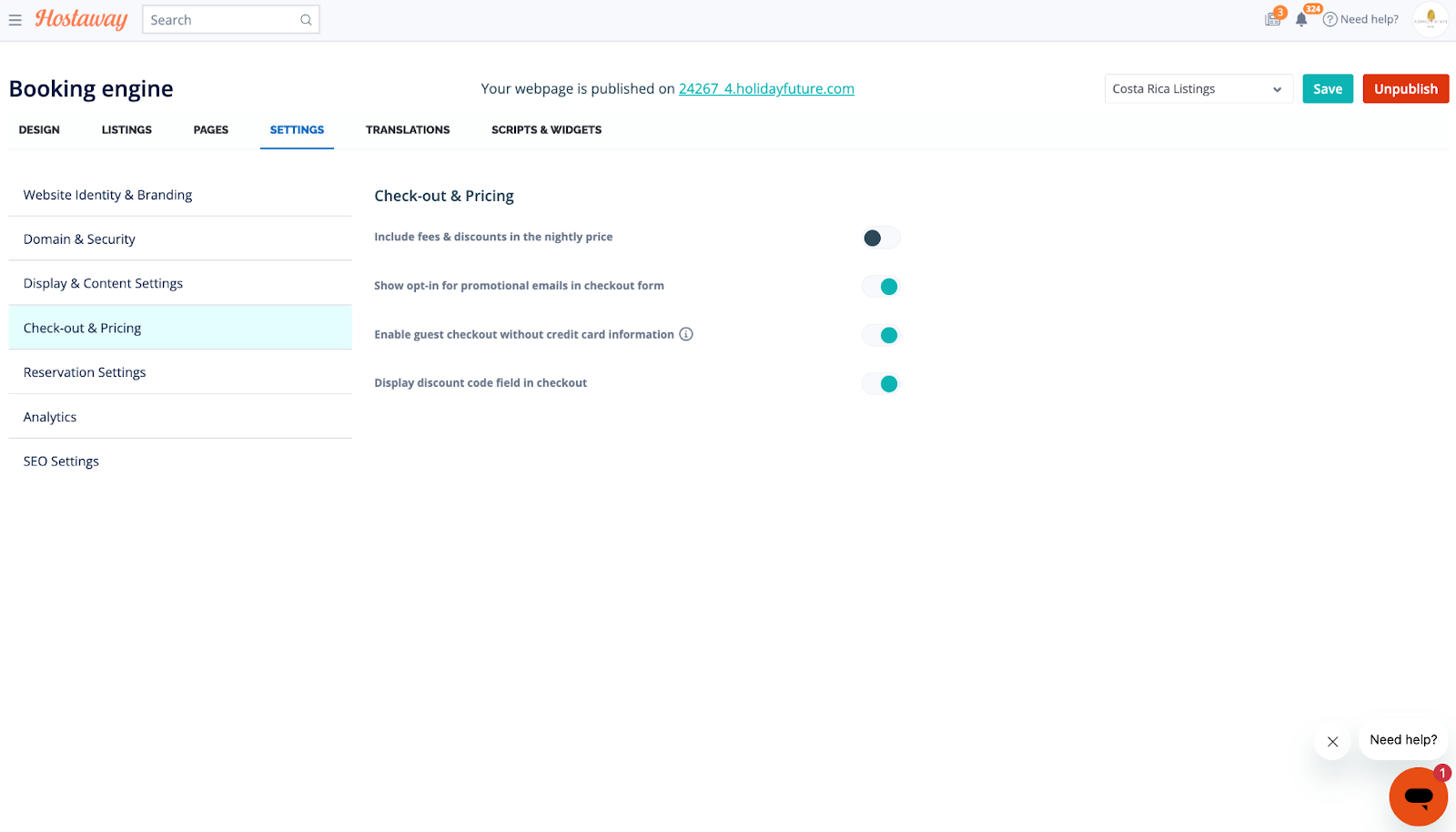
- Includi tariffe e sconti nella tariffa notturna: quando questa opzione è attivata, incorpora le tariffe applicabili (ad esempio le spese di pulizia) e gli sconti direttamente nella tariffa base per notte mostrata agli ospiti. Questo fornisce fin da subito un prezzo totale più accurato, comprensivo di tutti gli addebiti, nelle pagine di ricerca e durante tutto il flusso di prenotazione. Tuttavia, la spesa di pulizia può ancora apparire separatamente nel dettaglio del prezzo durante il processo di prenotazione, purché venga indicata, in conformità con i requisiti legali.
- Pagina di ricerca: la spesa di pulizia è inclusa nel prezzo base.
- Pagina di prenotazione: la spesa di pulizia può essere mostrata separatamente nel dettaglio del prezzo.
- Mostra l’opzione di adesione alle e-mail promozionali nel modulo di check-out: quando è attiva, aggiunge una casella di controllo nella pagina di check-out in cui gli ospiti possono scegliere di ricevere e-mail promozionali. Quando viene selezionata, aggiorniamo la preferenza nel guest book.
- Abilita il check-out ospite senza informazioni della carta di credito: quando è attiva, la pagina di check-out non mostrerà una sezione relativa alle informazioni di pagamento e sarà possibile effettuare prenotazioni senza dati di pagamento. Per impostazione predefinita, questa opzione è disattivata.
- Mostra il campo del codice sconto nel check-out: consente di visualizzare un campo di inserimento nel check-out se stai utilizzando coupon o campagne promozionali speciali.
Impostazioni delle prenotazioni
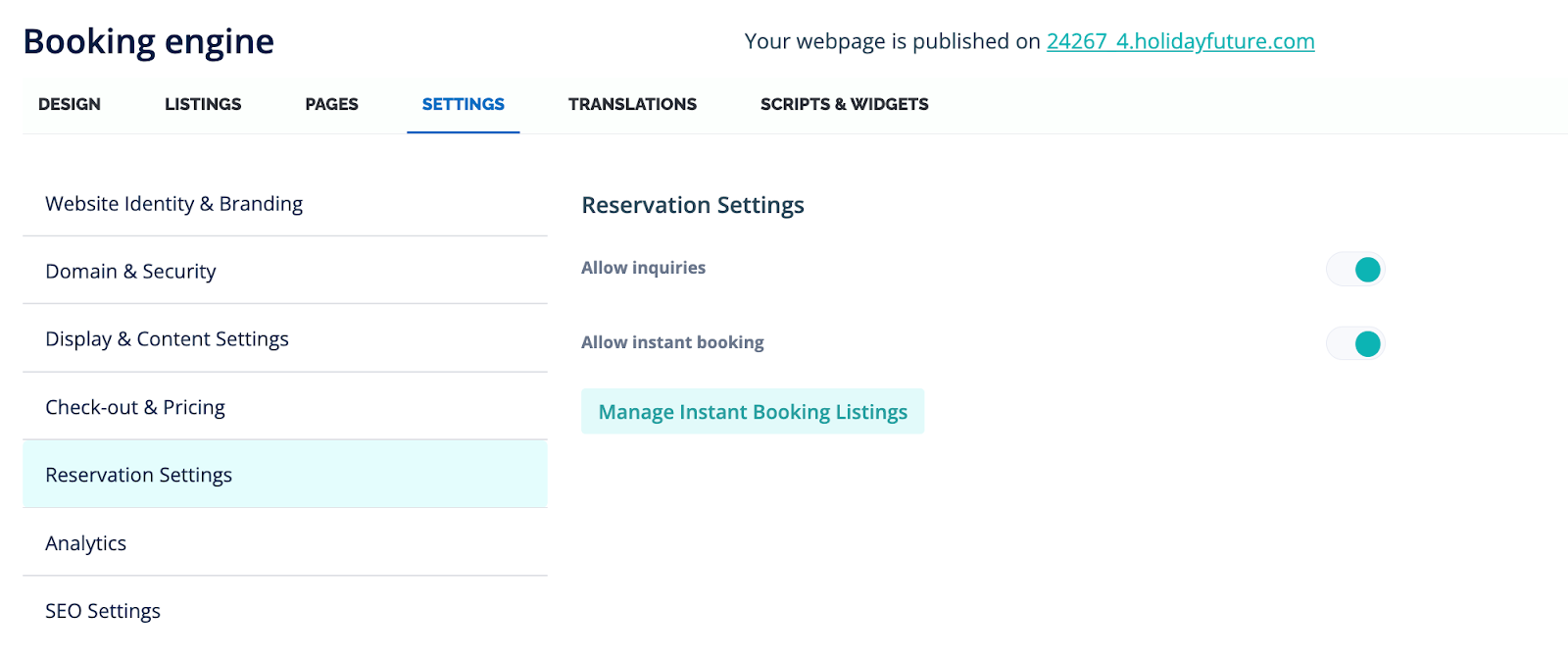
- Consenti richieste: definisce se gli ospiti possono inviare richieste. Disattivando questa opzione, il pulsante “send inquiry” verrà rimosso dalla pagina dell’annuncio.
- Consenti prenotazione immediata: definisce se consentire o meno agli ospiti di prenotare subito. Disattivando questa opzione, il pulsante “Book Now” verrà rimosso dalla pagina dell’annuncio.
- Puoi scegliere quali annunci di uno specifico sito web di prenotazione possono essere prenotati immediatamente.
- Se Consenti prenotazione immediata è attivo, ma la carta non può essere accettata dal processore di pagamento, riceverai una notifica, ma la prenotazione non verrà elaborata. Questo serve a prevenire frodi e a evitare il blocco di date per una prenotazione non pagata.
- Per configurarlo, devi andare su Booking Website → Settings → Reservation Settings. Seleziona la casella accanto a Allow instant bookings. Una volta fatto, apparirà un nuovo pulsante chiamato Manage Instant Bookings Listings. Nella finestra laterale, puoi selezionare quali annunci vuoi usare per la prenotazione immediata.
- Se non viene selezionato alcun annuncio, la prenotazione immediata si applicherà a tutti gli annunci attuali e a tutti i nuovi annunci aggiunti in futuro.
- Se vengono selezionati alcuni o tutti gli annunci, la prenotazione immediata si applicherà solo agli annunci selezionati. I nuovi annunci non vengono inclusi automaticamente.
Analisi
- Analisi: per Google Analytics e Facebook Pixel.
Impostazioni SEO
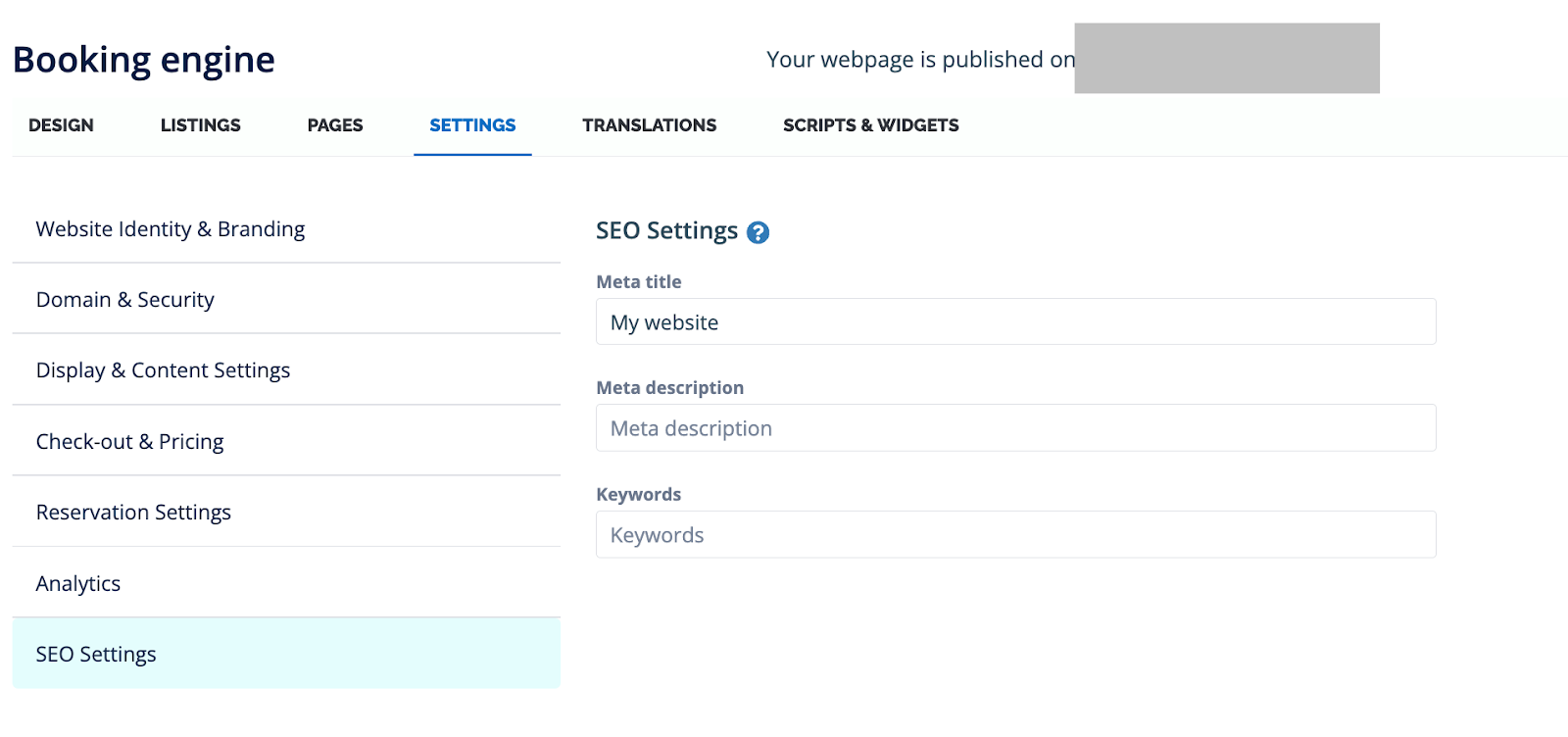
- SEO: parole chiave per il sito web. Queste vengono sovrascritte dalle impostazioni SEO delle singole pagine.