
Configuración
En esta pestaña, puedes configurar los ajustes generales del sitio web de reservas.
Aviso
Después de realizar cambios en el sitio web de reservas y guardarlos o publicarlos en el panel de Hostaway, ten en cuenta que los cambios pueden tardar hasta 5 segundos en aplicarse por completo.
Durante este breve período, si intentas acceder al sitio web de reservas, podrías experimentar problemas temporales.
Te recomendamos esperar unos momentos antes de volver a intentarlo para asegurarte de que la configuración se haya actualizado correctamente.
La configuración está categorizada en grupos, para que te resulte fácil encontrar y adaptar la experiencia que deseas para tus huéspedes.
Identidad y marca del sitio web
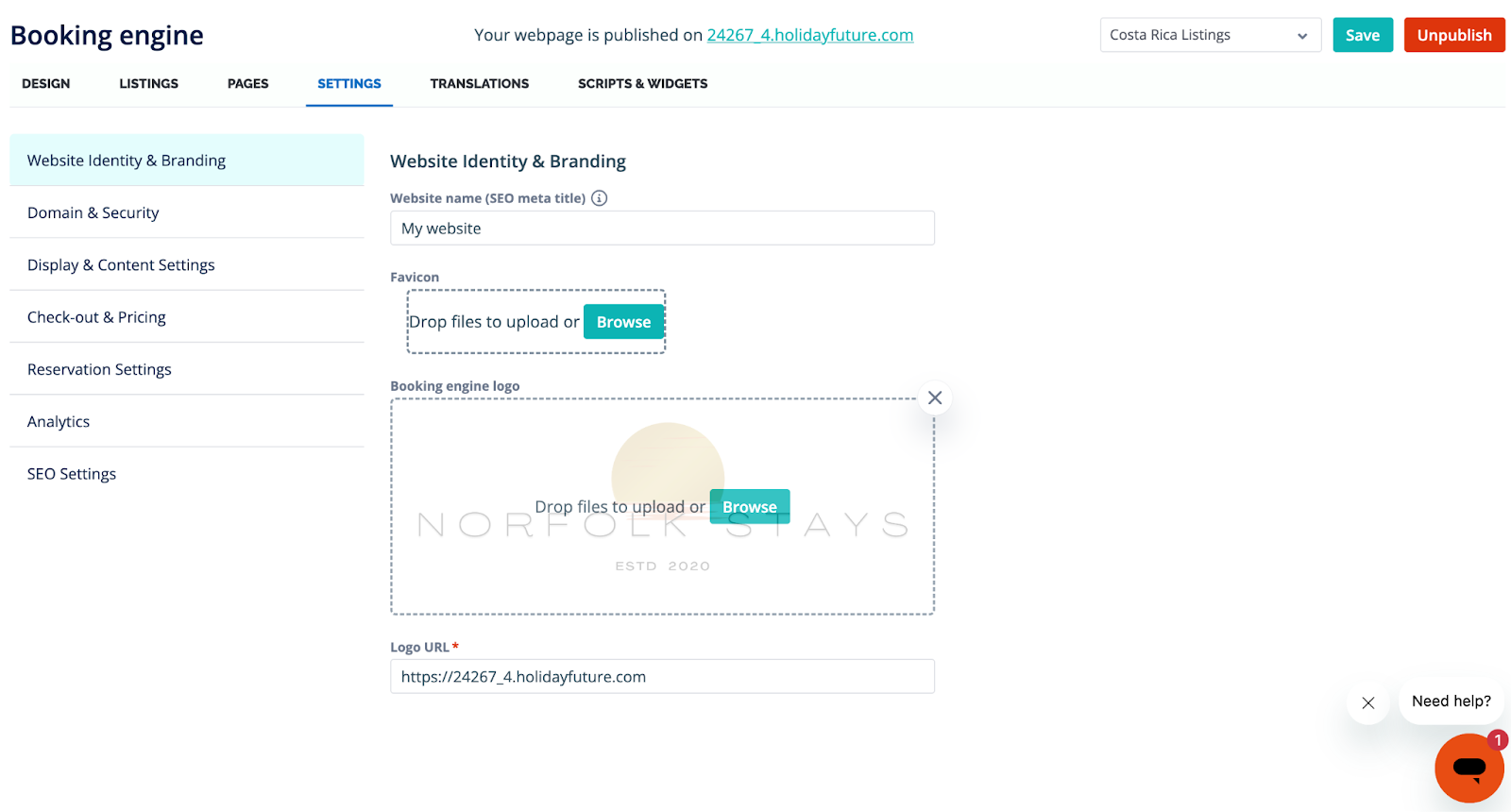
- Nombre del sitio web (meta title SEO): se mostrará en los motores de búsqueda y en las redes sociales, o aparecerá un error como Null al compartirlo.
- Favicon: permite configurar el pequeño icono de la pestaña del navegador.
- Logo: se muestra en la parte izquierda del encabezado en todas las páginas.
- URL del logo: esta es la URL a la que se dirigirá al usuario al hacer clic en el logo.
Dominio y seguridad
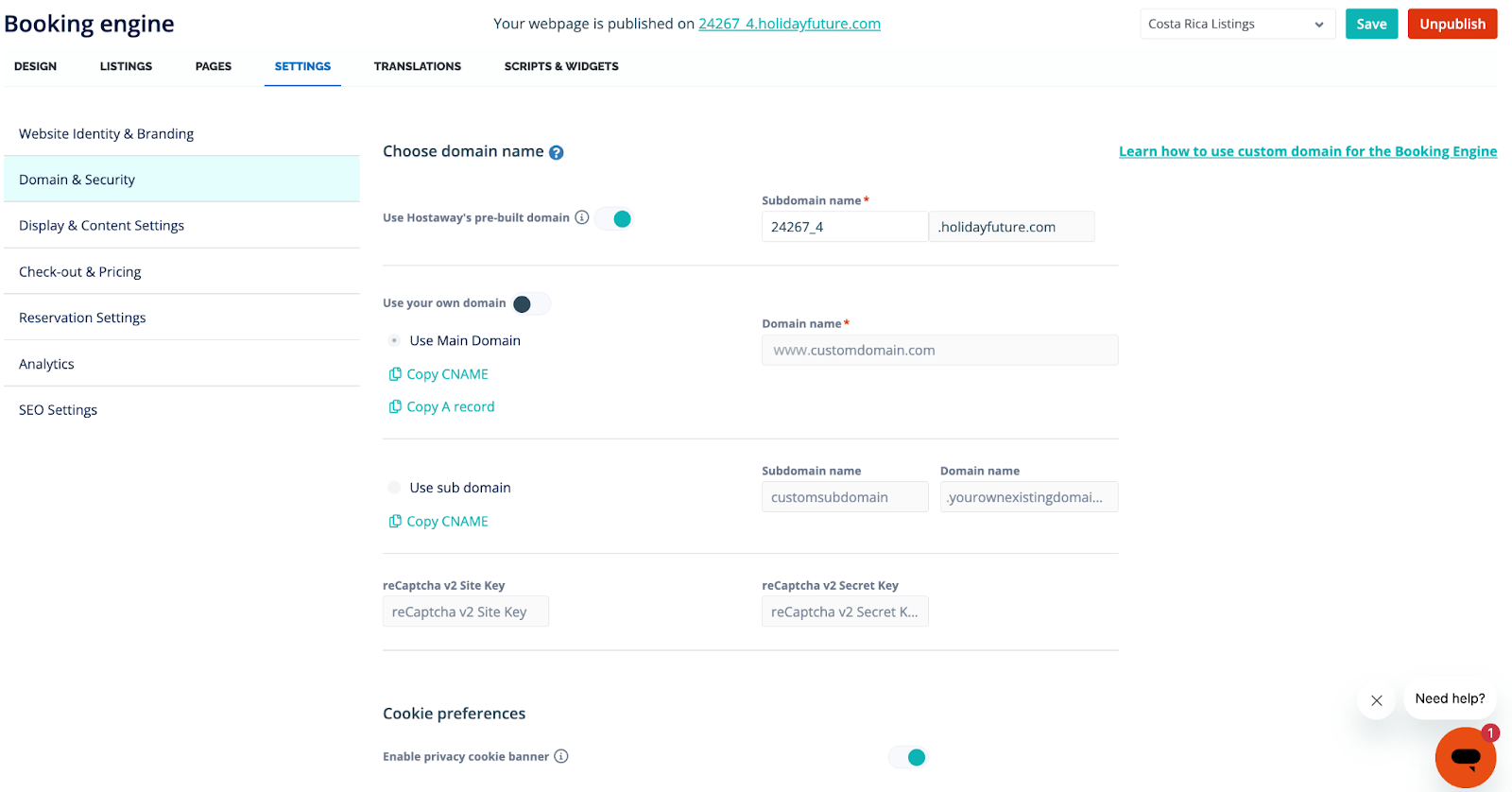
- Dominio personalizado: permite mostrar el sitio web de reservas en tu propio dominio.
- Visualización del banner de cookies: puedes configurar la visualización del banner de cookies.
Configuración de visualización y contenido
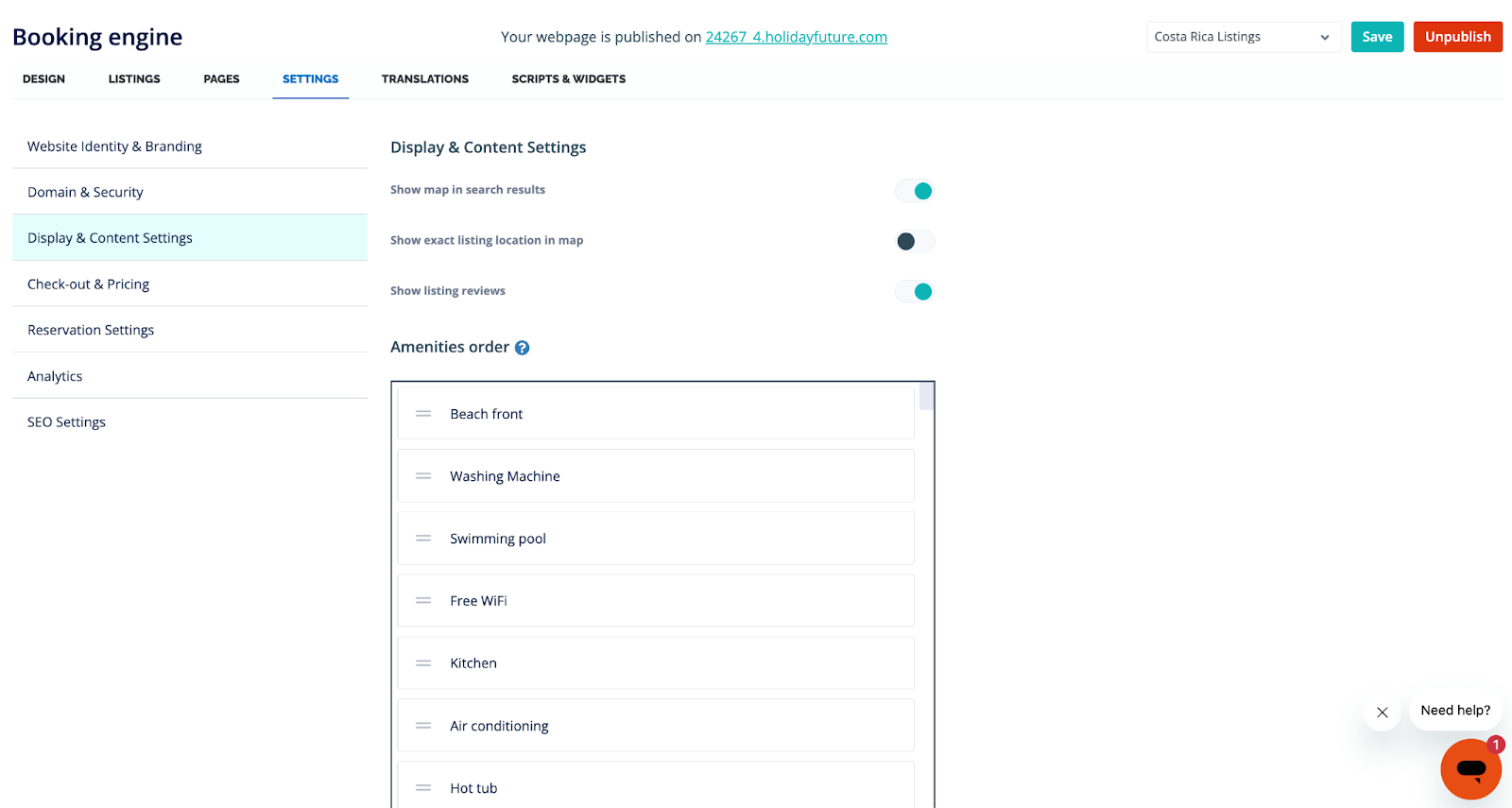
- Mostrar mapa en los resultados de búsqueda: permite decidir si se muestra o no el mapa en los resultados de búsqueda y en la página de todos los anuncios. Si desactivas esta opción, la ubicación del anuncio seguirá mostrándose en la página del anuncio.
- Mostrar la ubicación exacta del anuncio en el mapa: cuando está desactivado, solo se muestra la ubicación aproximada del anuncio.
- Mostrar reseñas del anuncio: permite decidir si se muestran o no las reseñas en el sitio web de reservas.
- Orden de los servicios: afecta al orden en que los servicios aparecen en las tarjetas de los anuncios y en la página del anuncio. Puede utilizarse para destacar determinados servicios. Los 10 primeros servicios aparecen en la ventana emergente de filtros de los resultados de búsqueda.
Check-out y precios
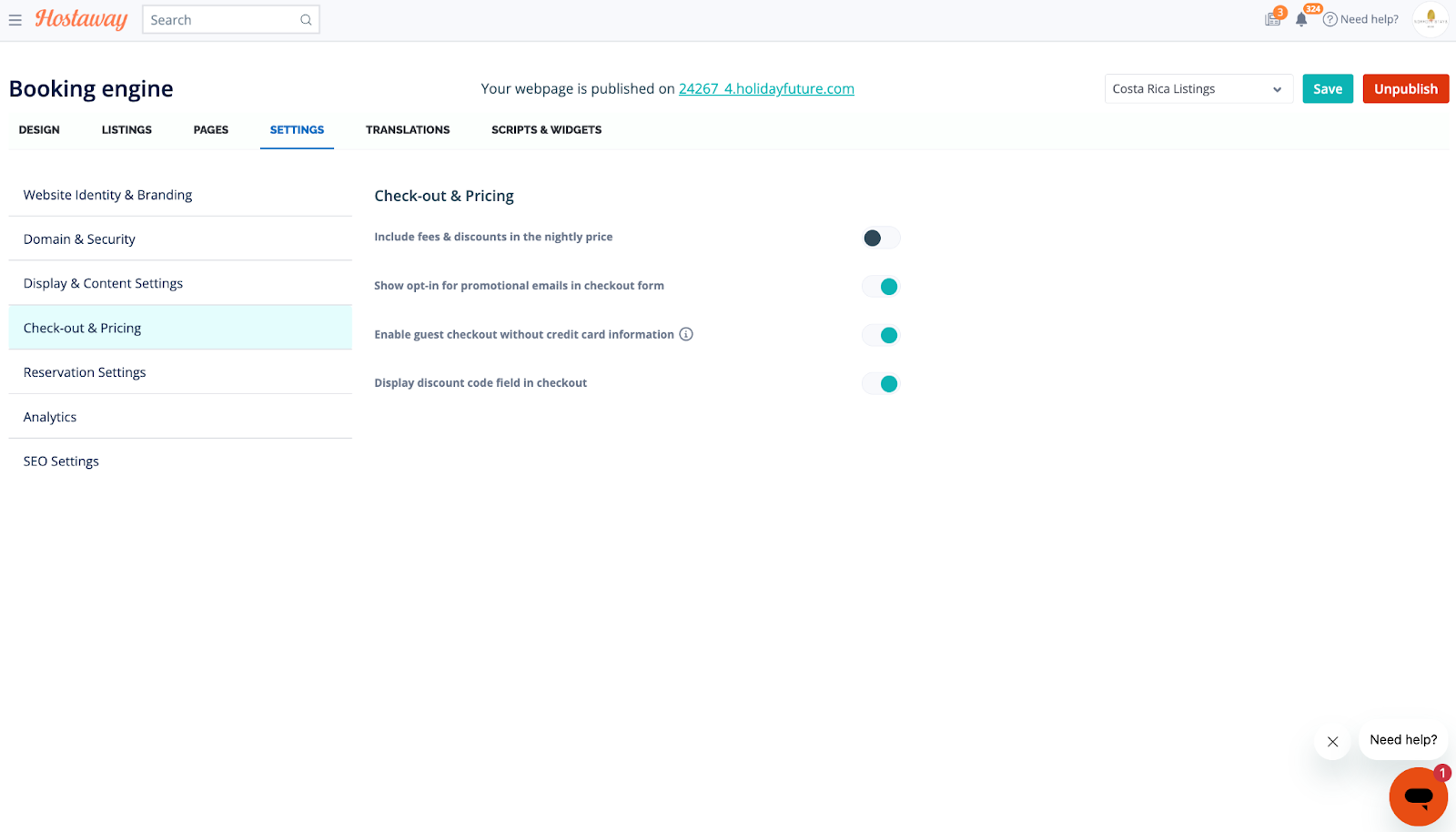
- Incluir tarifas y descuentos en la tarifa por noche: cuando esta opción está activada, incorpora las tarifas aplicables (por ejemplo, la tarifa de limpieza) y los descuentos directamente en la tarifa base por noche mostrada a los huéspedes. Esto proporciona un precio total más preciso desde el inicio, incluyendo todos los cargos, en las páginas de búsqueda y durante todo el proceso de reserva. Sin embargo, la tarifa de limpieza puede seguir mostrándose por separado en el desglose de precios durante el proceso de reserva, siempre que se informe de ello, lo cual cumple con los requisitos legales.
- Página de búsqueda: la tarifa de limpieza está incluida en el precio base.
- Página de reserva: la tarifa de limpieza puede mostrarse por separado en el desglose de precios.
- Mostrar opción de suscripción a correos promocionales en el formulario de check-out: cuando está activado, añade una casilla de verificación en la página de check-out para que los huéspedes puedan aceptar recibir correos promocionales. Cuando se marca, actualizamos esta preferencia en el libro de huéspedes.
- Permitir el check-out del huésped sin información de tarjeta de crédito: cuando está activado, la página de check-out no incluirá una sección de información de pago y las reservas podrán realizarse sin datos de pago. Por defecto, esta opción está desactivada.
- Mostrar el campo de código de descuento en el check-out: permite mostrar un campo de entrada en el check-out si estás utilizando cupones o campañas promocionales especiales.
Configuración de reservas
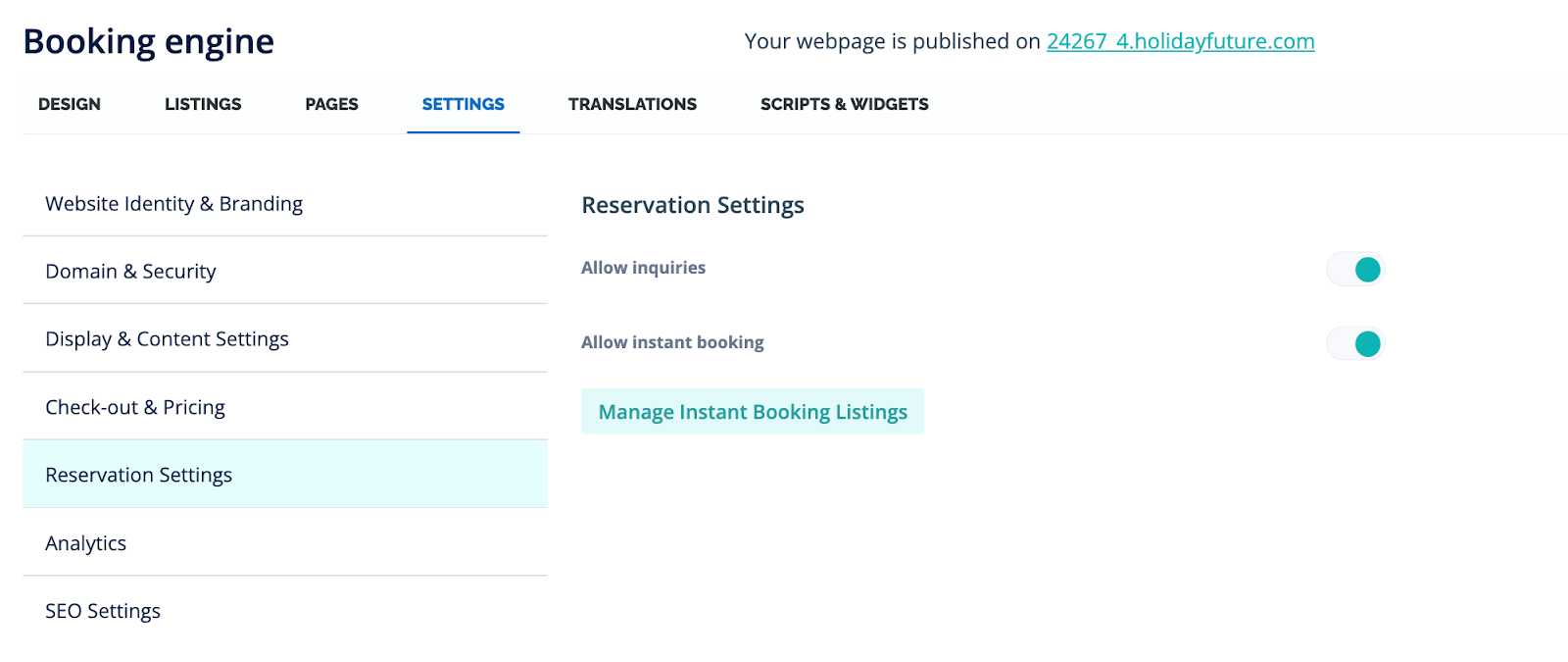
- Permitir consultas: define si los huéspedes pueden enviar consultas. Si se desactiva, se elimina el botón “send inquiry” de la página del anuncio.
- Permitir reserva instantánea: define si se permite o no que los huéspedes reserven inmediatamente. Si se desactiva, se elimina el botón “Book Now” de la página del anuncio.
- Puedes elegir qué anuncios de un sitio web de reservas concreto se pueden reservar de forma inmediata.
- Si Permitir reserva instantánea está activado, pero la tarjeta no puede ser aceptada por el procesador de pagos, se te notificará, pero la reserva no se procesará. Esto sirve para evitar fraude y evitar bloquear fechas para una reserva no pagada.
- Para configurarlo, debes ir a Booking Website → Settings → Reservation Settings. Marca la casilla junto a Allow instant bookings. Una vez hecho esto, aparecerá un nuevo botón llamado Manage Instant Bookings Listings. En la ventana lateral, puedes seleccionar qué anuncios quieres usar para reserva instantánea.
- Si no se selecciona ningún anuncio, la reserva instantánea se aplicará a todos los anuncios actuales y a todos los nuevos anuncios que se añadan en el futuro.
- Si se seleccionan algunos o todos los anuncios, la reserva instantánea se aplicará solo a los anuncios seleccionados. Los nuevos anuncios no se incluirán automáticamente.
Análisis
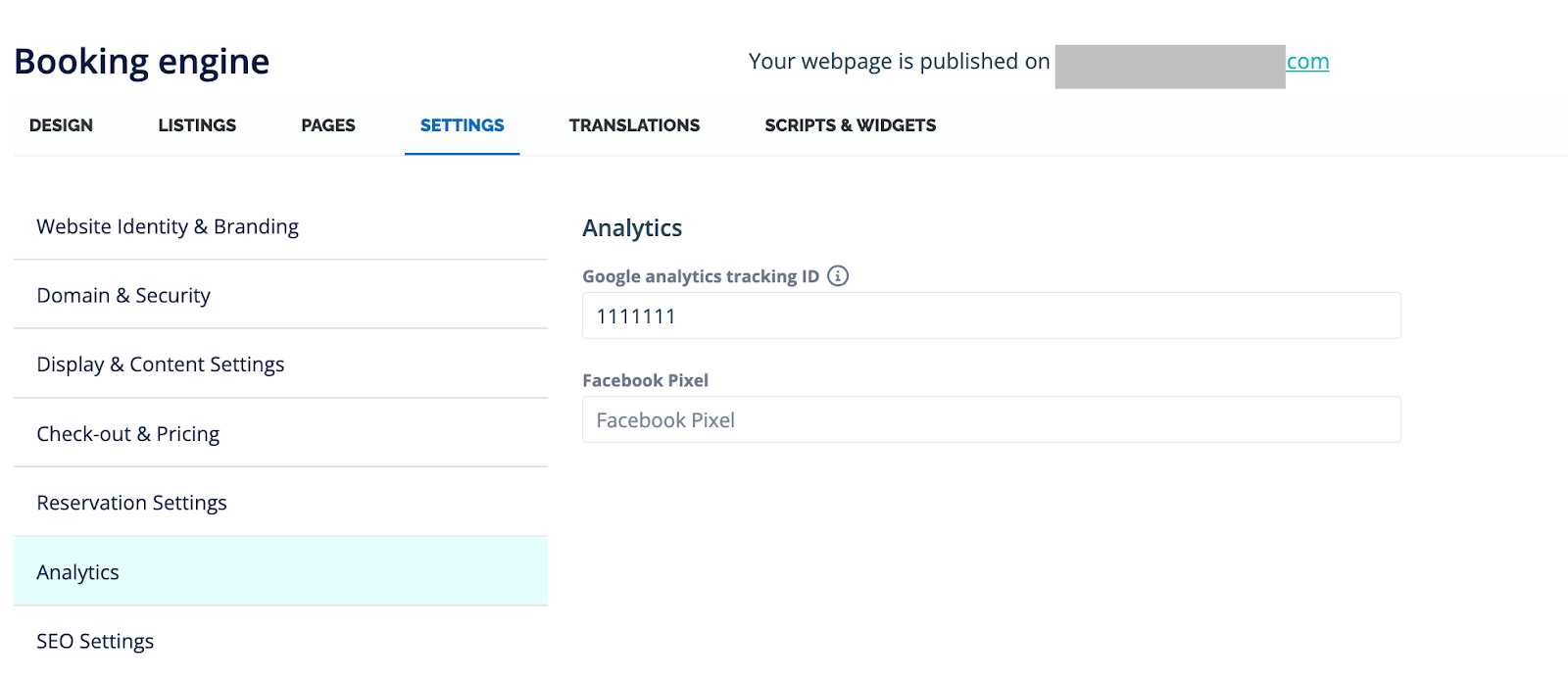
- Analítica: para Google Analytics y Facebook Pixel.
Configuración SEO
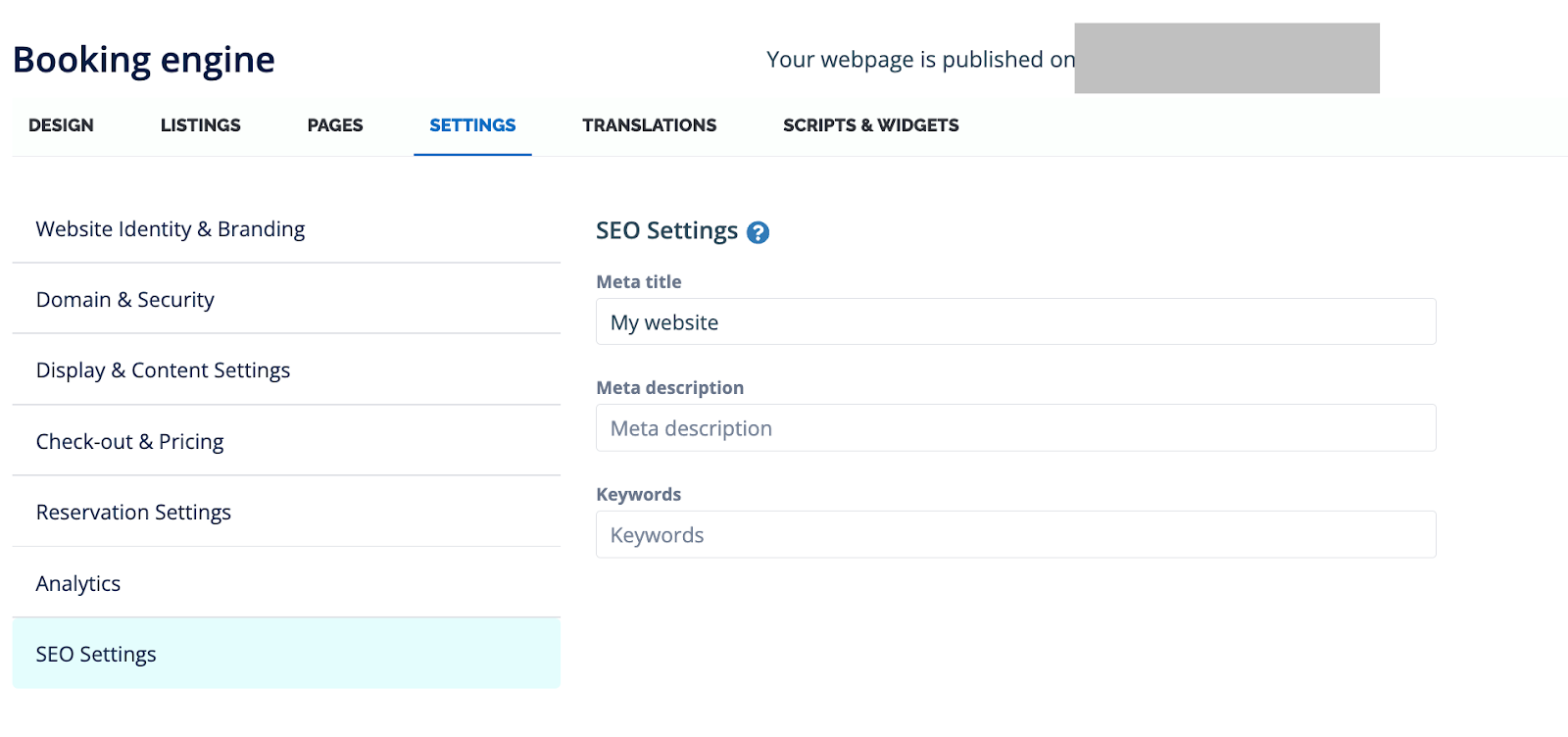
- SEO: palabras clave para el sitio web. Estas se sobrescriben con la configuración SEO de las páginas individuales.